スマホの写真や動画をGoogleフォト経由で移行したり、バックアップするとき、Googleフォトから画像をダウンロードすると撮影日時がダウンロードした日時になっており、写真フォルダの中で順番がバラバラになっていることありませんか?
そんなときGoogleのTakeout(テイクアウト)機能とGoogle Takeout Connectを利用すると撮影日時を維持したままGoogleフォトの画像をダウンロードすることができます。
Google Takeoutで画像をダウンロードする
Google Takeoutという機能を使用することで単に画像や動画をダウンロードするだけではなく、画像や動画に含まれるメタデータ(撮影日時や場所などの情報)も同時にダウンロードすることができます。
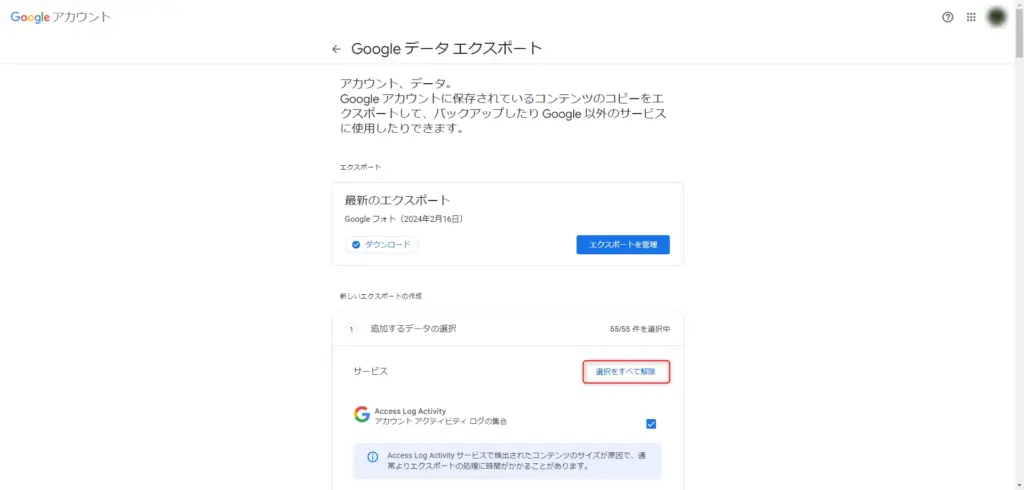
- Google Takeoutを開く。
2. [選択をすべて解除] をクリック ([すべて選択]と表示されている場合はスキップ)
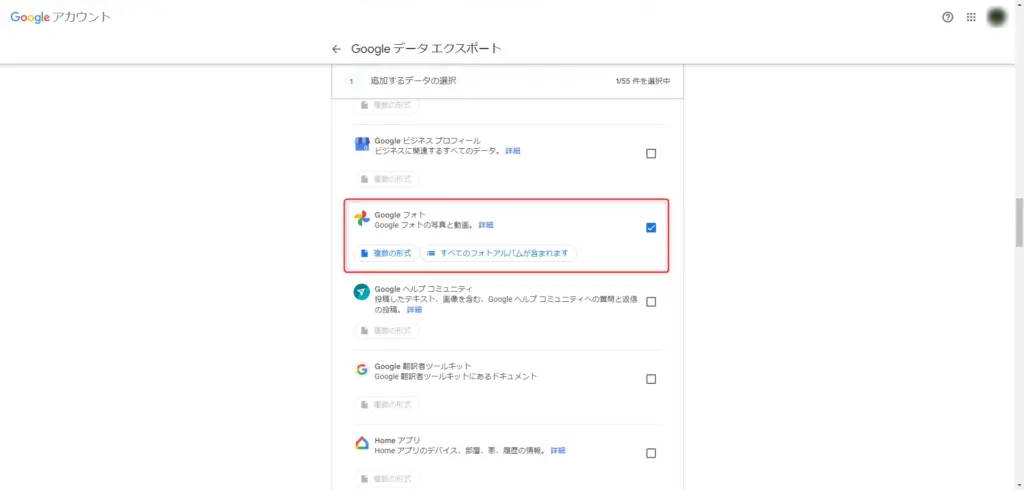
3. [Google フォト] という項目を見つけてチェックを入れる。一番下までスクロールして[次へ]をクリック。
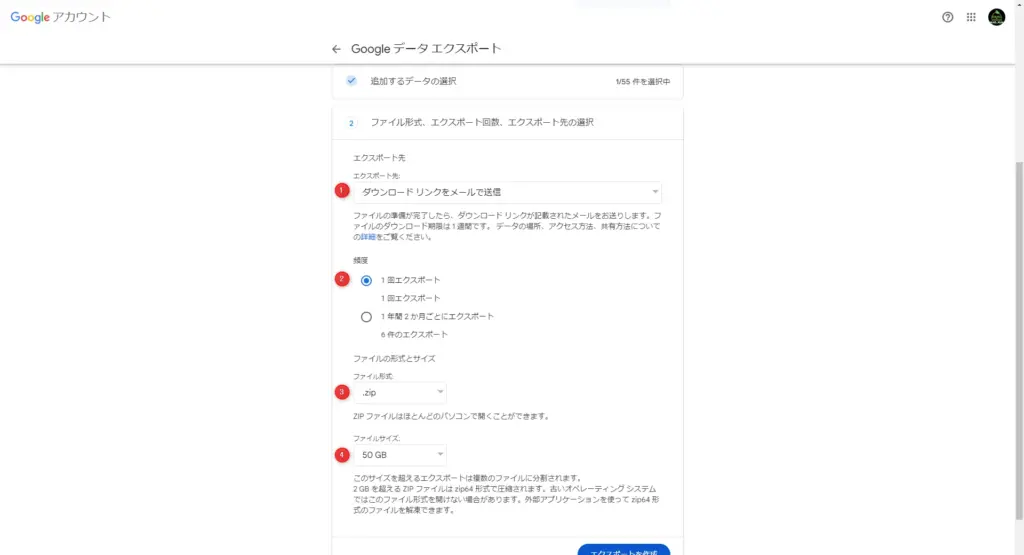
4. 下記の画像の通り設定して[エクスポートを作成]をクリック。
5. Google Photoの画像の量にもよりますが、2000枚程度なら1時間ほどでGmailにダウンロードURLが記載されたメールが届きます。そして[ファイルをダウンロード]をクリック
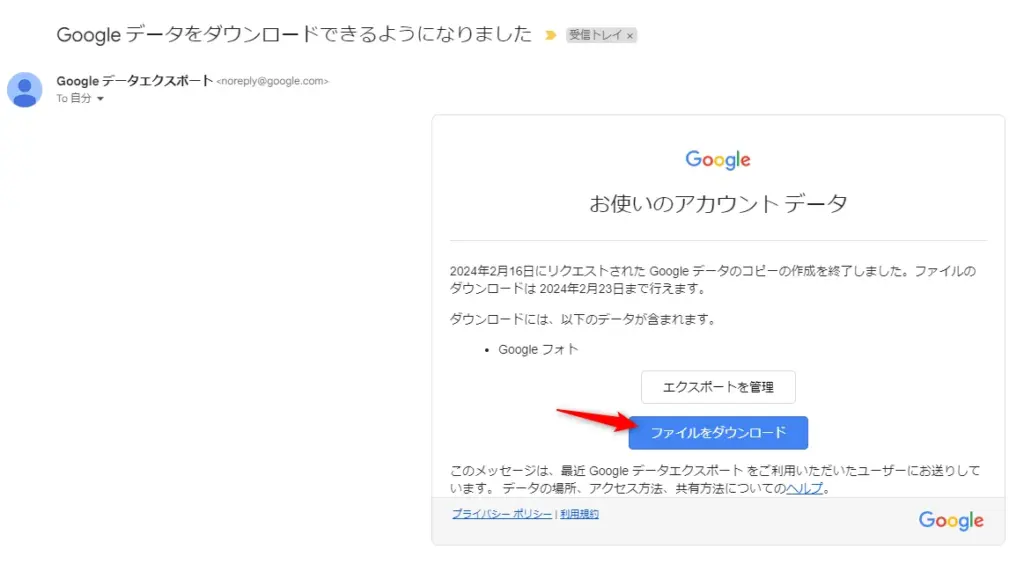
6. 自動的にダウンロードが開始されます。
7. zipファイル(ファイル名の最後が「.zip」)のダウンロードが完了したら準備OK
画像に撮影日時を合体する
次に画像に撮影日時を埋め込むためのGoogle Takeout Connectを紹介します。
以前まで本記事では他の「画像に撮影日時を合体する」ツールを使用する方法を紹介していましたが、パソコンが苦手な方にとっては使いづらく、全て英語表記だったので、同様のツールを超シンプルに日本語化して作り直したのが「Google Takeout Connect」です。
つまりGoogle Takeout Connectは著者の自作です。
(好きな酒はウイスキー。特に114(バーボン)が大好き。)
上記のURLを開くと過去のバージョンが一覧で表示されていると思いますが、一番上のバージョンを選択してください。下記の画像の場合だと[v0.1.0]ですね。(この数字はでかい方が最新です)
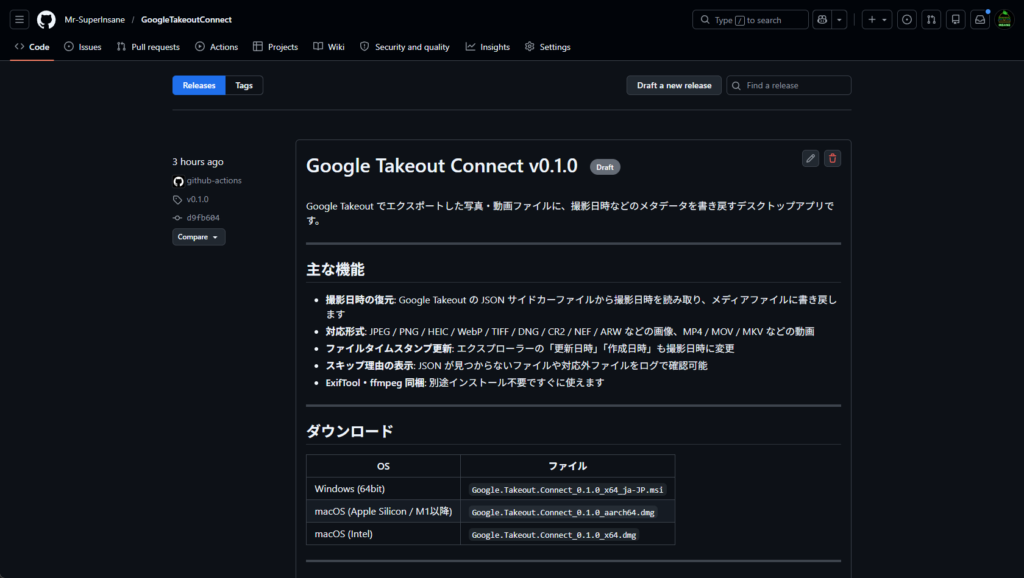
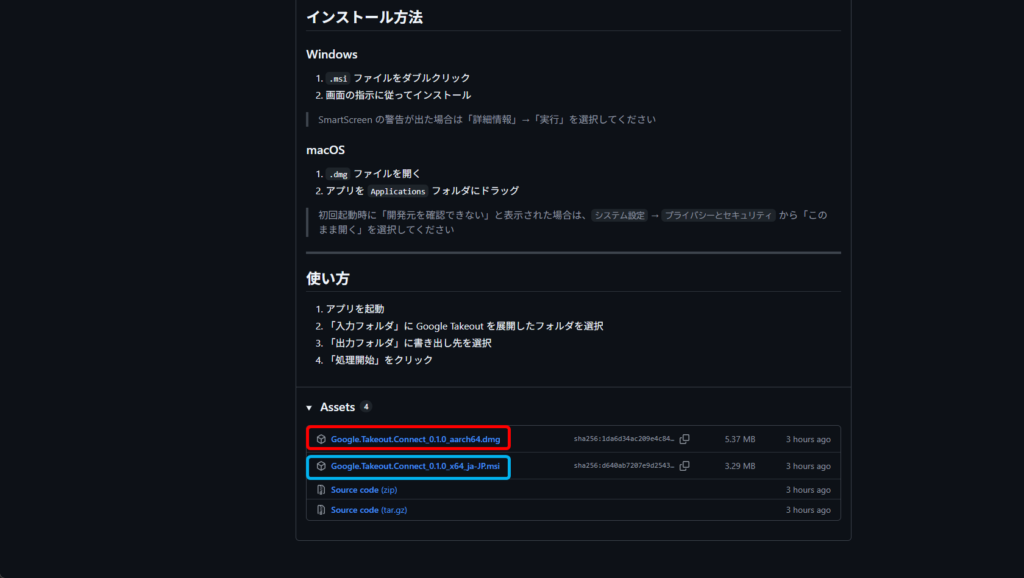
そしてwindowsの方は最後が「.msi」の[Google.Takeout.Connect_0.1.0_x64_ja-JP.msi]をクリック、macosの方は最後が「.dmg」の[Google.Takeout.Connect_0.1.0_aarch64.dmg]をクリックしてください。すると自動的にファイルがダウンロードされます。下記の画像の場合だと赤枠がmacos用、青枠がwindows用です。
ダウンロードが完了したら、エクスプローラーやブラウザのダウンロードページから、先程ダウンロードしたファイルを起動してください。
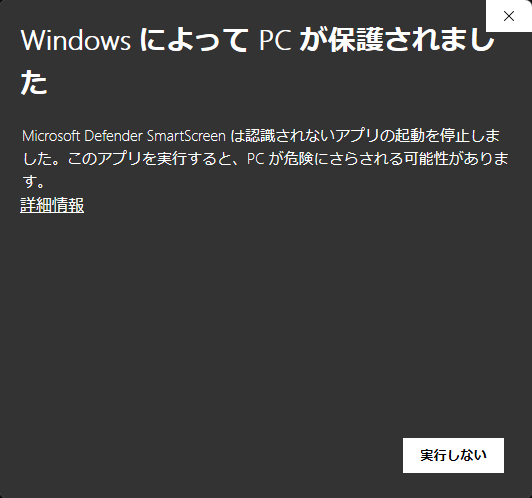
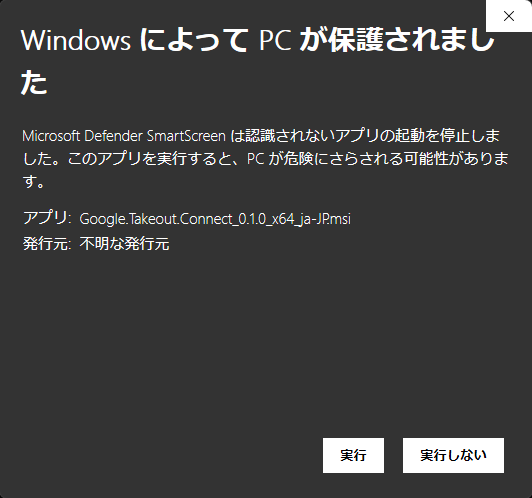
windowsの場合このような警告が表示されますので「詳細情報」をクリックして「実行」をクリックして進んでください。
インストール画面が表示されますが、何も変更せず「次へ」や「OK」をクリックしてください。
インストールが完了すると、おそらく自動でアプリが立ち上がります。(立ち上がらない場合はアプリ一覧から「Google Takeout Connect」を調べて起動してください)
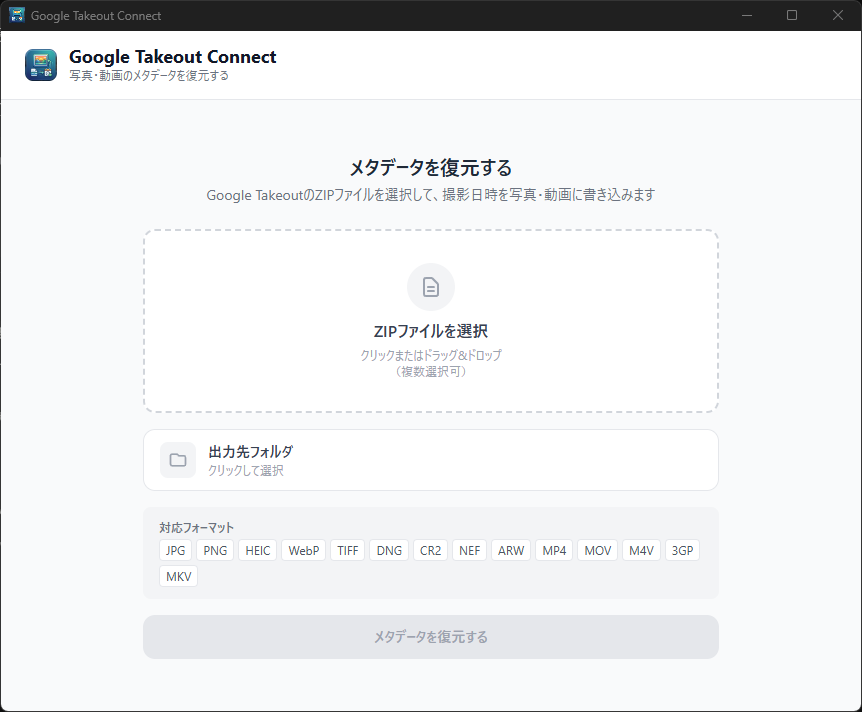
- zipファイル(Google Takeoutでダウンロードしたファイル)を設定する
- 出力先フォルダを設定する
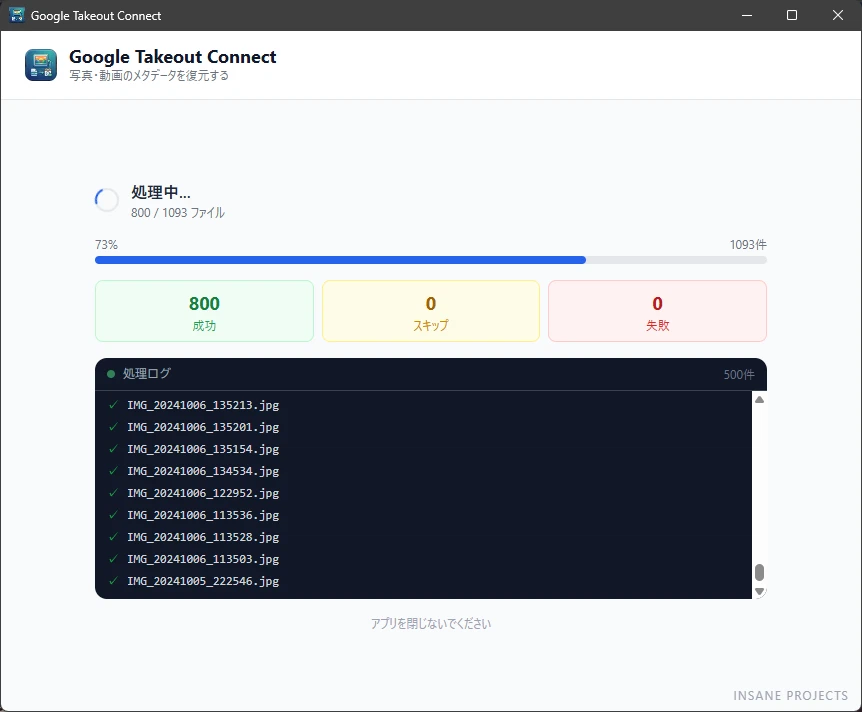
- 「メタデータを復元する」をクリックする
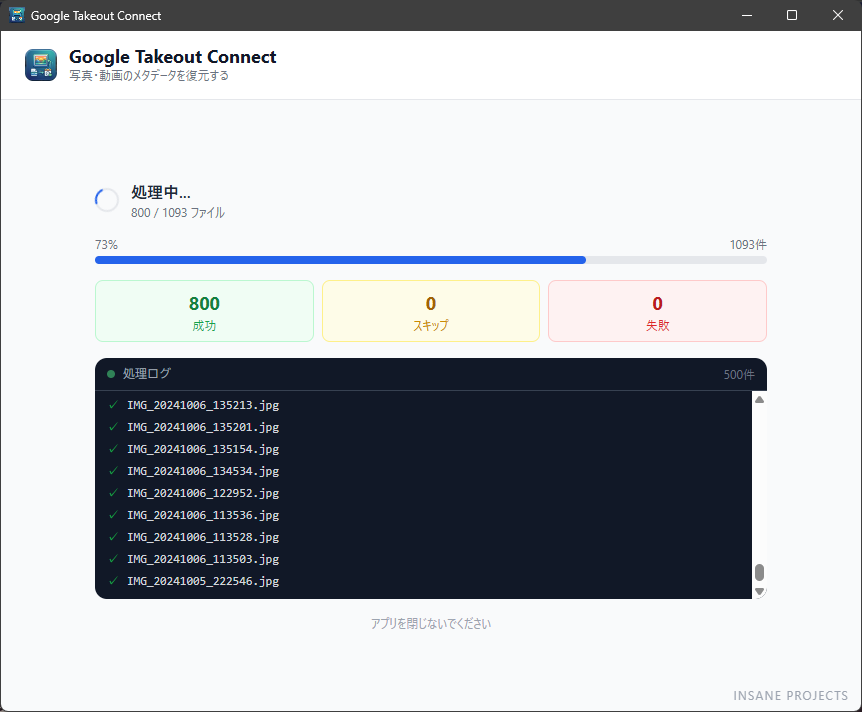
処理中はアプリを閉じないでください。処理が途中で止まってしまいます。
処理は1,000ファイルで約5分ほどかかります。
処理が完了したら、最初に指定したフォルダ内に「completed」と「failed」という2つのフォルダが作成されています。
「completed」には処理が成功したファイルが保存され、「failed」には処理が失敗したファイルが保存されます。
失敗する理由は、基本的に撮影日時が保存されたメタデータが存在しないことが原因です。この理由もGoogle TakeoutやGoogle Takeout Connectが悪いわけではなく、Googleフォトにファイルをアップロードした時点から撮影日時がない可能性が高いです。
パソコンからスマホにデータを転送する方法
撮影日時が変更された画像や動画が生成されたOutputフォルダに入っていますが、その画像や動画をどのようにスマホへ送るのか?
WindowsからAndroidの場合は、無線ならQuickShareアプリなどがおすすめです。
MacOSからiOSの場合は、無線ならAirDrop、大容量データや確実性を求めるならFinder(ケーブル接続)が最適です。
他の場合の方法を紹介します。
- USBケーブルで接続して転送する方法
- ファイル転送サービスを利用する方法
最も高速で転送する方法は前者の「USBケーブルで接続して転送する方法」ですね。
USBケーブルで接続して転送する方法
大量のファイルを転送する場合、この方法が最も時間もかからず、エラーも起きにくいのでおすすめです。インターネット接続も不要です。
Androidの場合
- パソコンとAndroidスマートフォンをUSBケーブルで接続します。※1
- スマートフォンの画面に「このデバイスをUSBで充電中」という通知が表示されたら、それをタップします。※2
- 表示されたメニューから「ファイル転送」または「MTP」を選択します。
- パソコン側でWindowsの場合はエクスプローラー、Macの場合はMacDroidまたはOpenMTP(別途インストールが必要)を開くと、スマートフォンの内部ストレージやSDカードがドライブとして表示されます。※3
- 転送したいデータ(今回の場合はOutputフォルダの中身)を、パソコンからスマートフォンの「DCIM」フォルダまたは「Pictures」フォルダにドラッグ&ドロップ、またはコピー&ペーストします。
※1:USBケーブルによっては充電専用のケーブルがあり、データ転送に対応していない場合があります。最も早い確認方法は上記の手順(3)までおこなって「ファイル転送」や「MTP」という選択肢が表示されて、選択できればデータ転送に対応しています。データ転送に対応しているUSBケーブルを持っていない場合はDAISOのような100円ショップにも一応「充電・転送ケーブル」という商品が販売されていますが、購入の際は必ず「データ転送対応」や「転送ケーブル」のような商品を選んでください。
※2:「このデバイスをUSBで充電中」という通知が表示されないときは、設定アプリの「開発者モード」を解除する必要するがありますので、「自身のスマートフォンの名前 開発者モード解除」などと検索してください。例えば「Galaxy 開発者モード解除」と検索しました。すると設定アプリの「端末情報」の「ソフトウェア情報」を開き、「ビルド番号」という項目を7回連続でタップすると「デベロッパーモードが有効になりました」と表示されるそうです。
開発者モード(デベロッパーモード)が有効になったら、設定アプリの「開発者向けオプション」という項目を開き、「デフォルトのUSB設定」という項目で「ファイル転送」または「MTP」に設定を変更します。
※3:MacDroidやOpenMTPのインストール方法と使い方についてはこちらの記事を参考にしてください。Androidスマホを開発者モードにする必要がある場合は、上記※2を参照してください。
iOS(iPhone)の場合
- パソコンとiPhoneをUSBケーブルで接続します。
- Windowsの場合は最新版のiTunesをインストールしておきます。Macの場合はFinderを使用します。
- iPhoneの画面に「このコンピュータを信頼しますか?」と表示されたら「信頼」をタップして、パスコードを入力します。
- Windows(iTunes)の場合は、iTunesでiPhoneのアイコンをクリックし、左のメニューから「写真」を選択します。「写真を同期」にチェックを入れて、転送したい画像が入っているパソコン上のフォルダを選択して「適用」または「同期」をクリックします。
Mac(Finder)の場合は、Finderのサイドバーでお使いのiPhoneを選択して「写真」タブをクリックする。「写真を同期」にチェックを入れ、転送したいフォルダを選択して「適用」をクリックします。
iPhoneの場合は純正のUSBケーブルがファイル転送に対応していると思いますが、純正ではない安いUSBケーブルを使用すると画像の転送ができない場合があります。そのような場合はUSBケーブルがデータ転送に対応していない可能性があります。お近くの100円ショップもしくはAmazonなどのFCサイトで「データ転送対応」と明記されているUSBケーブルをご購入してください。DAISO(100円ショップ)の場合は330円で「充電・転送ケーブル(USB-C)」という商品が販売されています。
ファイル転送サービスを利用する方法
ソフトのインストールやアカウント登録が不要で、手軽にワイヤレス転送ができるサービスがあります。安定したWi-Fi環境が必要です。代表的なサービスに「ギガファイル便」があります。
ギガファイル便は画像や動画に関わらず、様々なファイルを一度に300GBまでアップロードすることができます。合計300GBまでであれば何個でもファイルをアップロードできます。
- パソコンからギガファイル便を開く
2. 保存期間を設定する。保存期間を過ぎたらアップロードしたファイルは削除され、ダウンロードできなくなります。
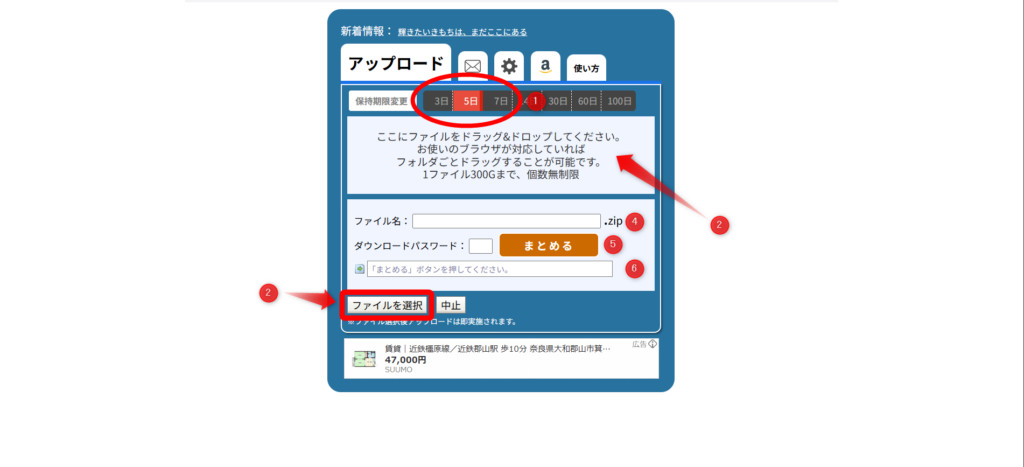
3. アップロードする画像や動画をドラッグ&ドロップするか、下の「ファイルを選択」をクリックするとエクスプローラーが開くので、ファイルを選択することでアップロードが開始されます。
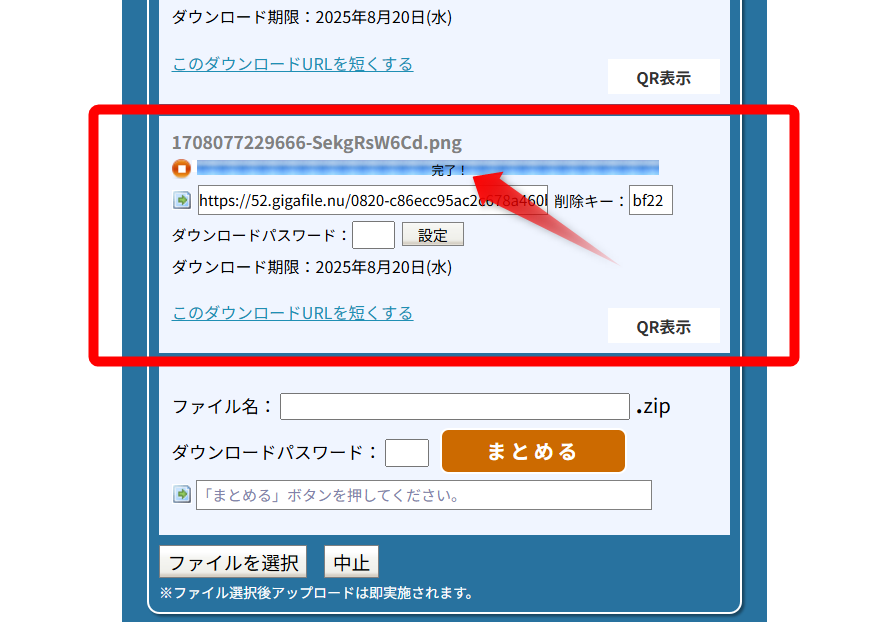
4. 1番下までスクロールすると下の画像のように最後のファイルまで「完了!」と表示されていれば全てのファイルがアップロードされたことを意味します。
5. ファイル名を入力します。例えば「google-photo-images」など。
6. ダウンロードパスワードは設定不要です。
7. 最後に「まとめる」をクリックすると、URLとQRコードが生成されます。
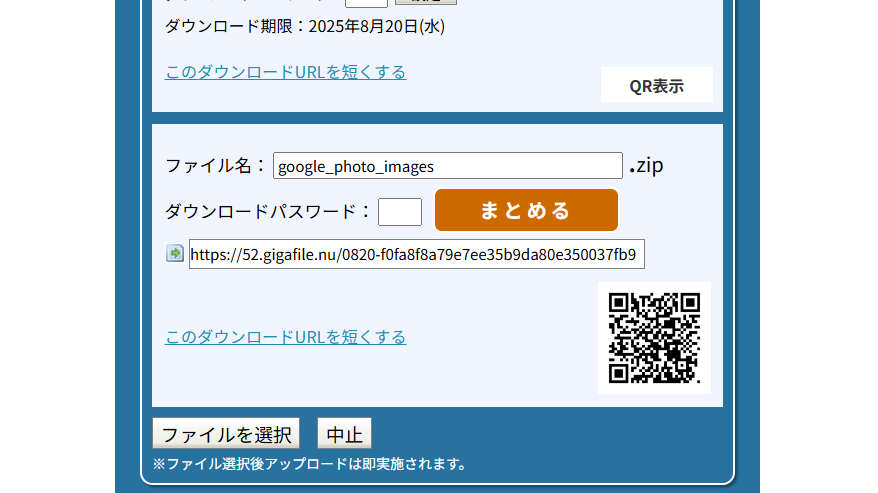
8. スマホからQRコードを読み取るなどして、URLにアクセスします。
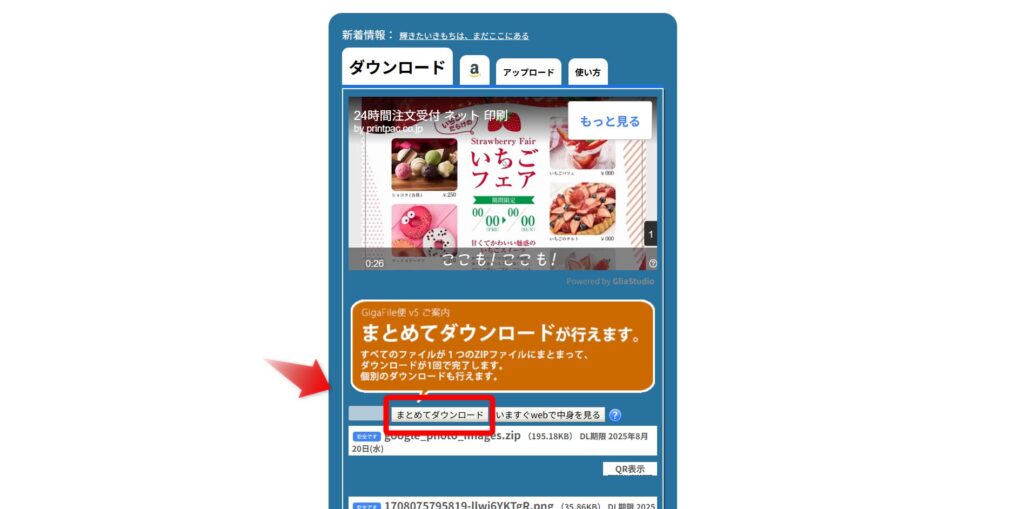
9. 「まとめてダウンロード」をクリックすると自動でアップロードしたファイルがすべてダウンロードされます。
10. ダウンロードされるファイルはzipファイルという圧縮ファイルなので、そのままでは画像ファイルにアクセスできません。スマホのエクスプローラー(ファイル管理アプリ)から、ダウンロードしたzipファイルを開き、zipファイルを「解凍」してください。解凍が完了すると、スマホの写真アプリにダウンロードした画像や動画が表示されます。
問い合わせフォーラム
本記事の手法で分からない点などがありましたら、メールに現在の状況やパソコンの環境、スクリーンショット画像などを合わせて送っていただけますと幸いです。場合によっては解決できないこともありますので、あらかじめご了承ください。
info@insane-projects.com