Xiaomiのスマホはハードウェアだけは素晴らしいんですが、ソフトウェアがゴミです。
私もXiaomiのスマホを過去4機種くらい使ったことがあり、現在もXiaomi 13Tをメインに使用しておりますが、HyperOSに悩まされることが多々あります。
Googleウォレットを使用したタッチ決済を使用しようとすると、デュアルアプリが起動して決済できなかったり、QRコードを読み込んでブラウザを開くとChromeのデュアルアプリが起動してクッキー情報が使用できなったり…。
本記事では、XiaomiのスマホでChromeなど、勝手にデュアルアプリ(クローン)が起動されてしまう理由の説明と、解決方法を紹介します。
なぜ勝手にデュアルアプリが起動するのか
最も多いパターンが、カメラでQRコードをスキャンして、webページを開くとGoogleまたはChromeのクローン版(デュアルアプリ)が起動することだと思います。
理由はわかりませんが、過去に一度でも何かしらのアプリでデュアルアプリを作成した場合、その時点でGoogle関連のアプリ(Chrome、開発者サポート、Play Storeなど)のデュアルアプリも合わせて作成されます。
シンプルな解決方法として、デュアルアプリを全て削除してリセットすることが挙げられますが、LINEなど普段からデュアルアプリを使用している場合は困りますよね。
後述する方法は、特定のデュアルアプリを強制的に使用不可にすることで、勝手にデュアルアプリが起動されてしまう問題を解決することができます。
デュアルアプリを強制削除する(準備編)
この方法はデュアルアプリを強制的に削除する方法です。
まずは今回紹介する方法の一連の流れを説明します。
- XiaomiスマホをPCに接続する
- PCでスマホを操作するアプリをインストールする
- PCでコマンドを入力してデュアルアプリを削除する
必要なもの…
- PC(私はwindows11を使用しました)
- Xiaomiスマホ(MIUI / HyperOSどちらでも可)
- USBケーブル(データ転送対応のもの)
※お持ちのUSBケーブルがデータ転送に対応しているか分からない場合は、後述する手順内に確認方法がありますので、とりあえず手順通り進めてください。
PC側の準備
まずはPC側でスマホ内を操作するためのアプリ「SDK Platform-Tools」をインストールします。
開発元はAndroidを開発しているGoogle社ですので、ご安心ください。
下のボタンをクリックして「SDK Platform-Toolsのダウンロードページにアクセスしてください。
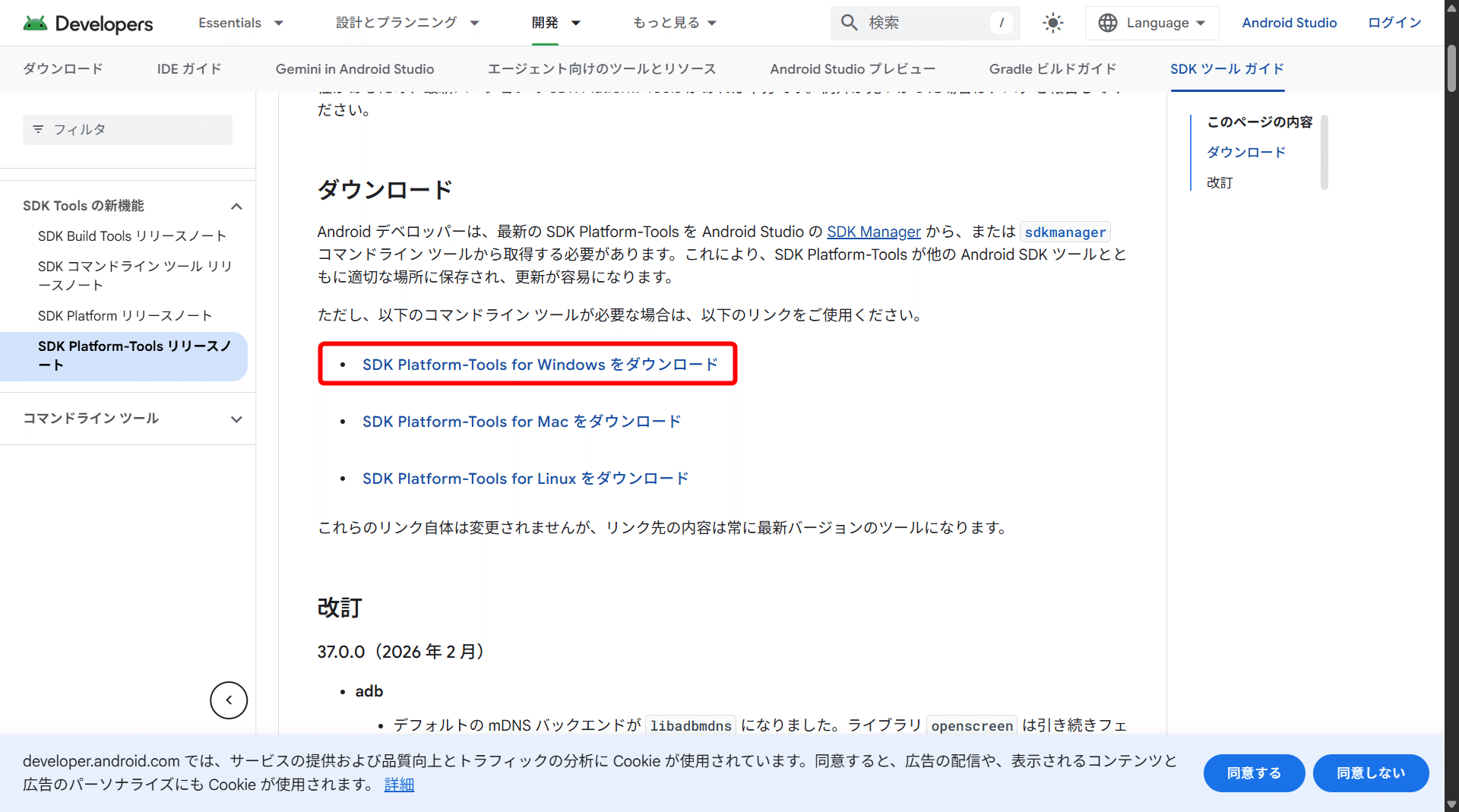
(1) 自身のPCのOSに合わせてダウンロードリンクをクリック。
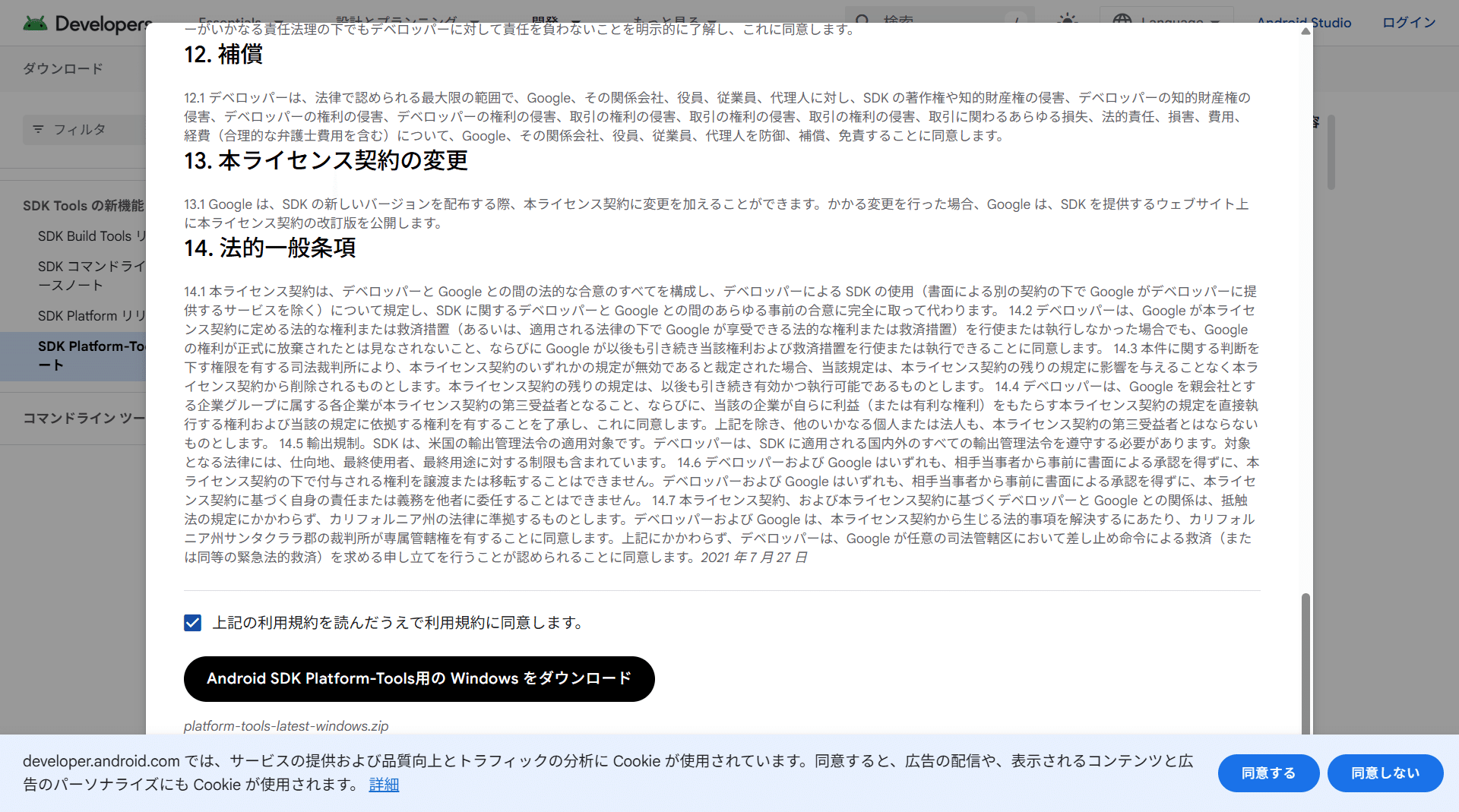
(2) 利用規約の同意にチェックを入れ、ダウンロードボタンをクリック。
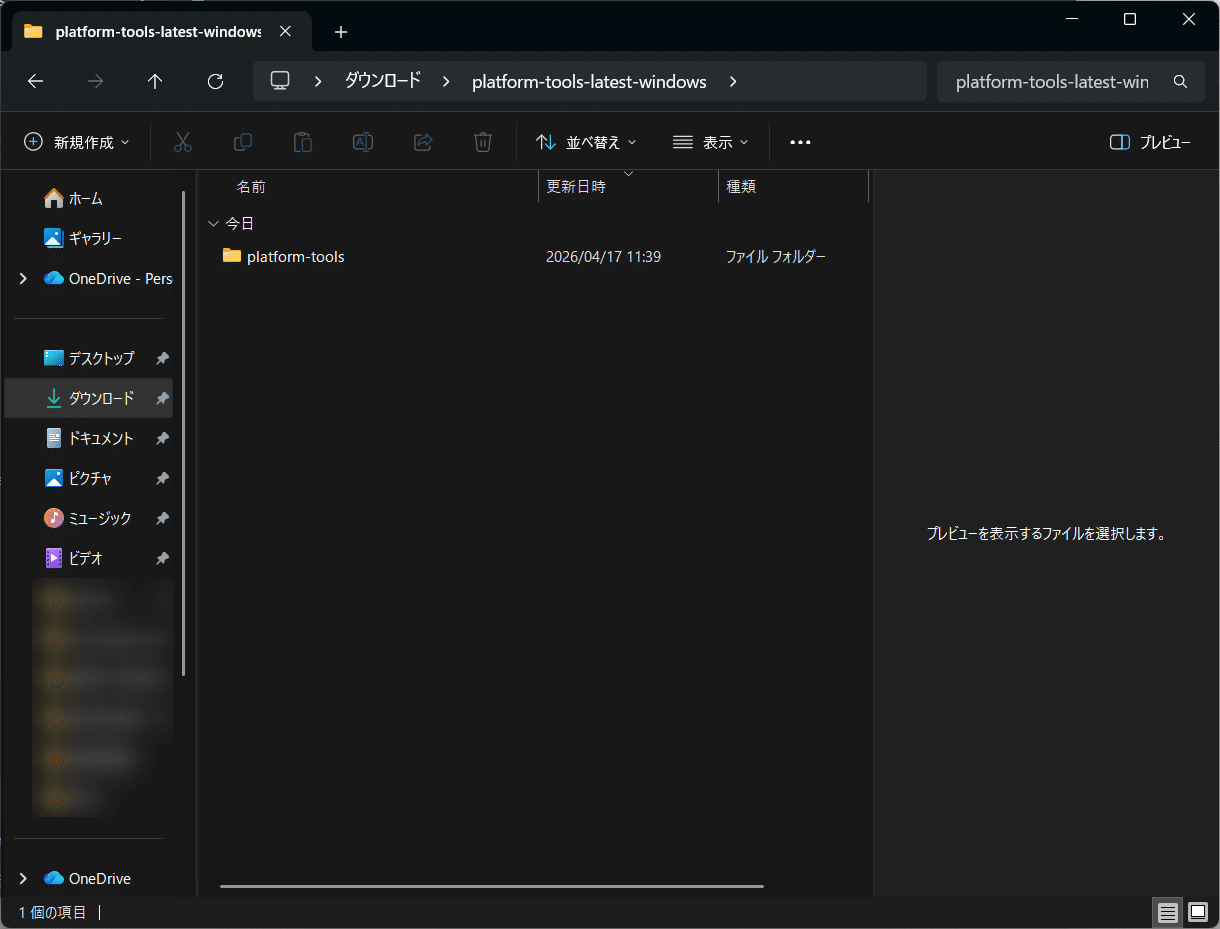
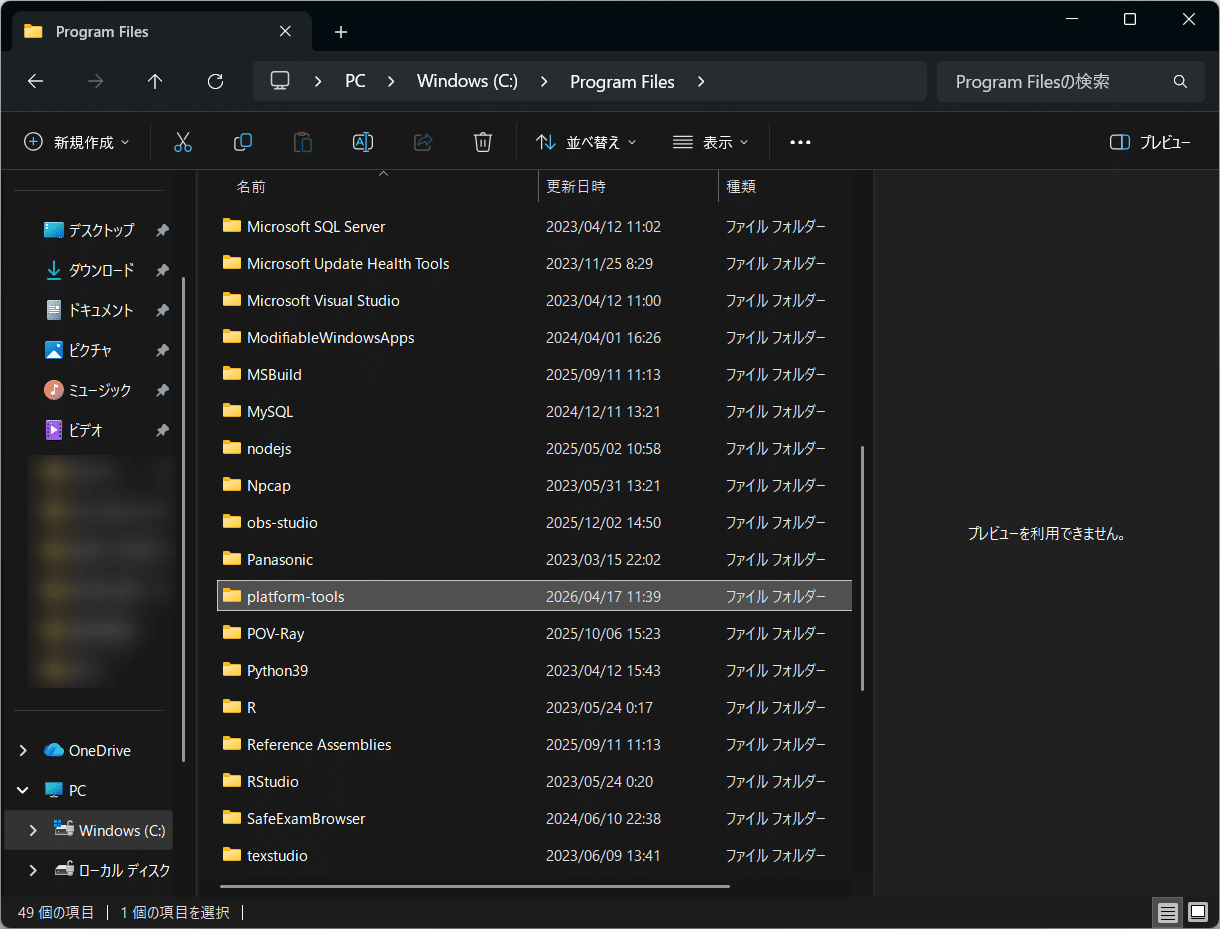
(3) ダウンロードされたZIPファイルを解凍して、フォルダ内の「platform-tools」というフォルダをコピーする。
(4) Cドライブ直下の「Program Files」の中に「platform-tools」をペーストして配置。
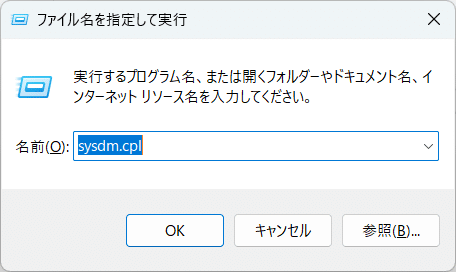
(5) windowsの場合win + Rを押すと「ファイルを指定して実行」というウィンドウが表示されるので「sysdm.cpl」と入力して「OK」をクリック。
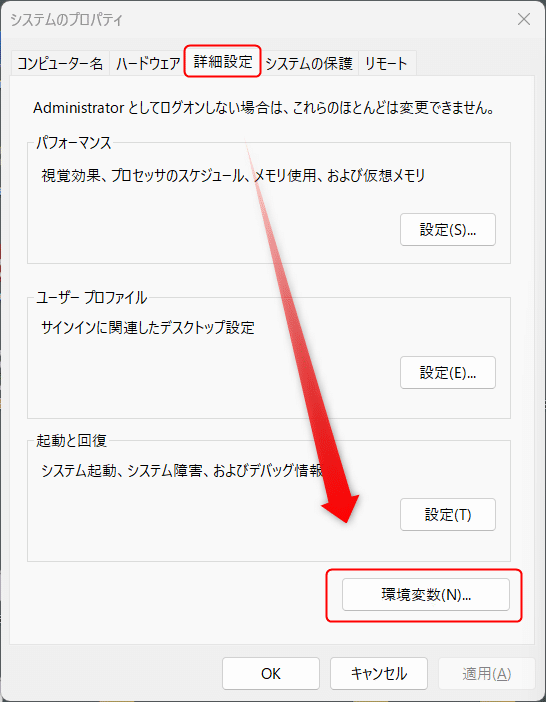
(6) 「詳細設定」⇨「環境変数」をクリック。
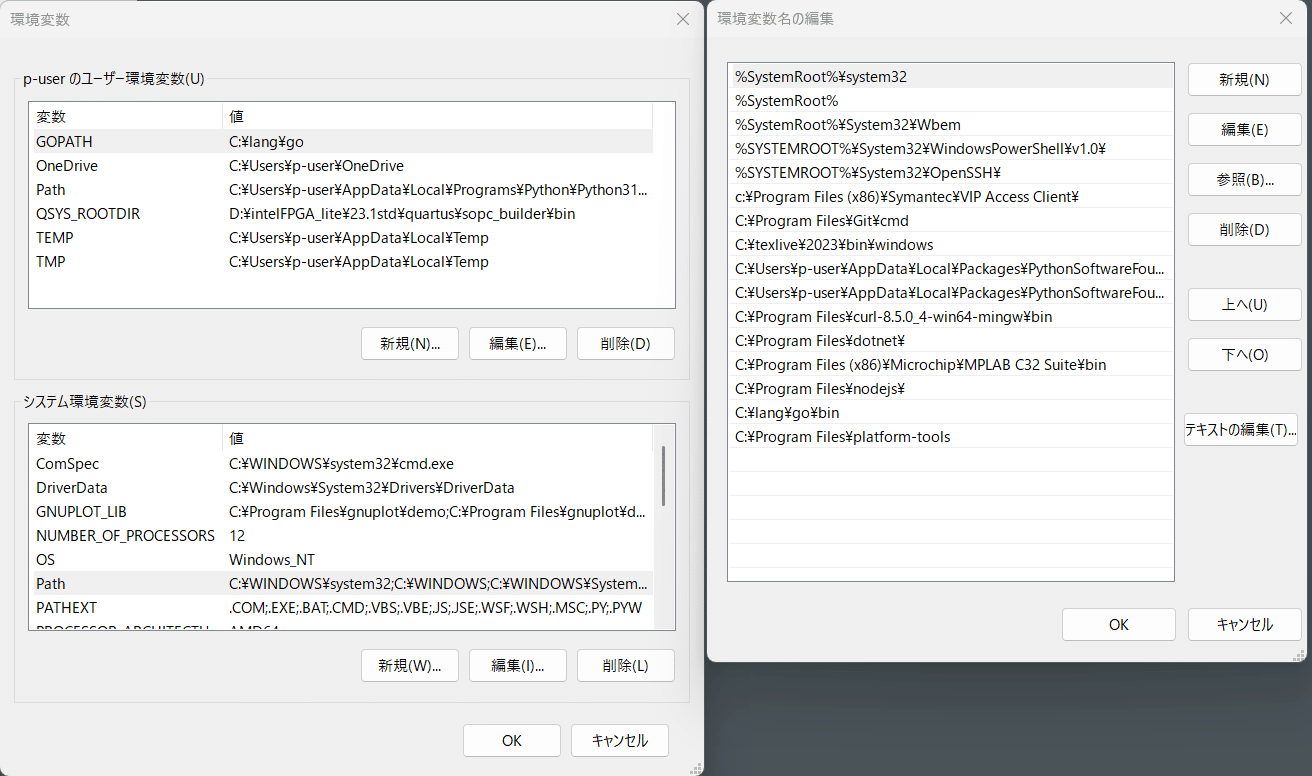
(7-1) 「環境変数」というウィンドウ(画像:左)の「システム環境変数(S)」の中に「Path」がありますので、クリックして選択して、右下の「編集」をクリック。
(7-2) 「環境変数名の編集」というウィンドウ(画像:右)の「新規」をクリックして先ほど「platform-tools」というフォルダを配置したパス(C:\Program Files\platform-tools)を貼り付けて「OK」をクリック。
7-1のウィンドウも「OK」をクリック。
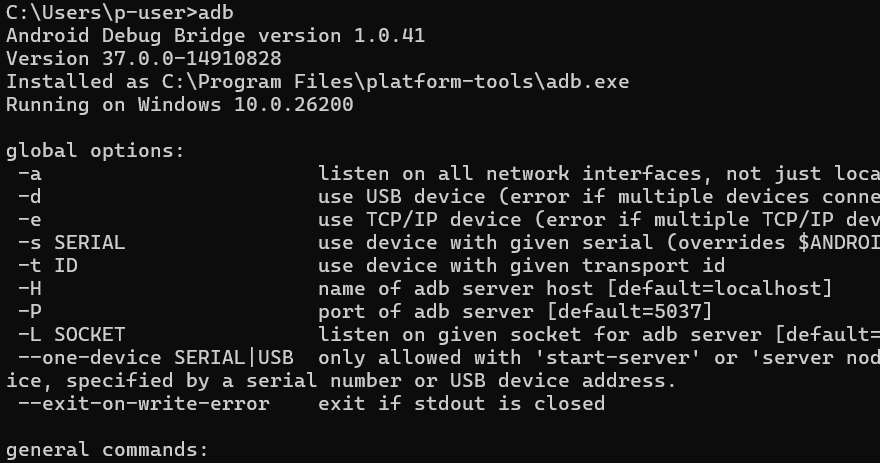
(8) コマンドプロンプト(cmd)を起動して「adb」と入力して、画像のように色々な情報が表示されたら「SDK Platform-Tools」のインストールは完了です。
スマホ側の準備
スマホ側はUSBケーブルでPCと接続して、PC側から操作ができるような設定の変更をおこないます。
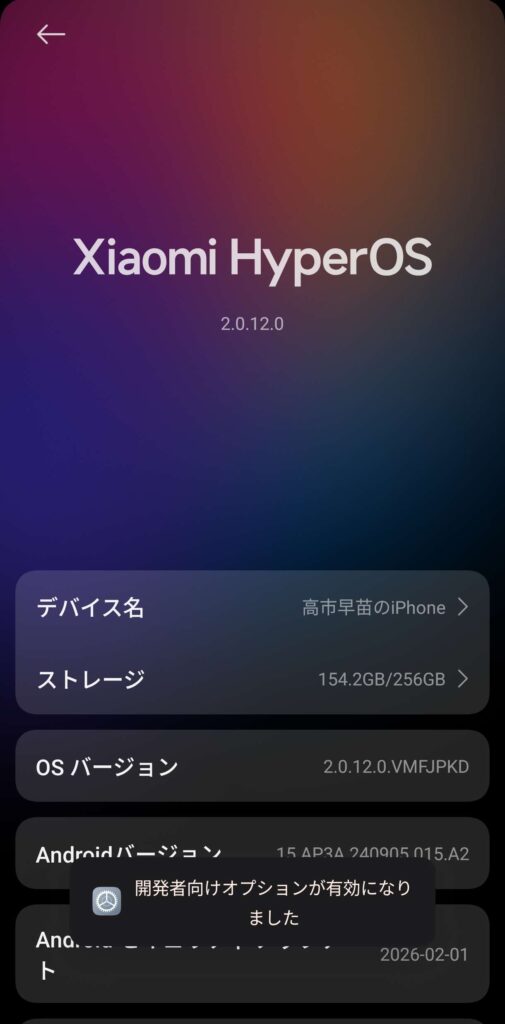
(1) 「設定」アプリを起動して、おそらく1番上の「デバイス情報」を開く。
(2) 「OSバージョン」という項目を連打する。「開発者向けオプションが有効になりました」と表示されたら十分。
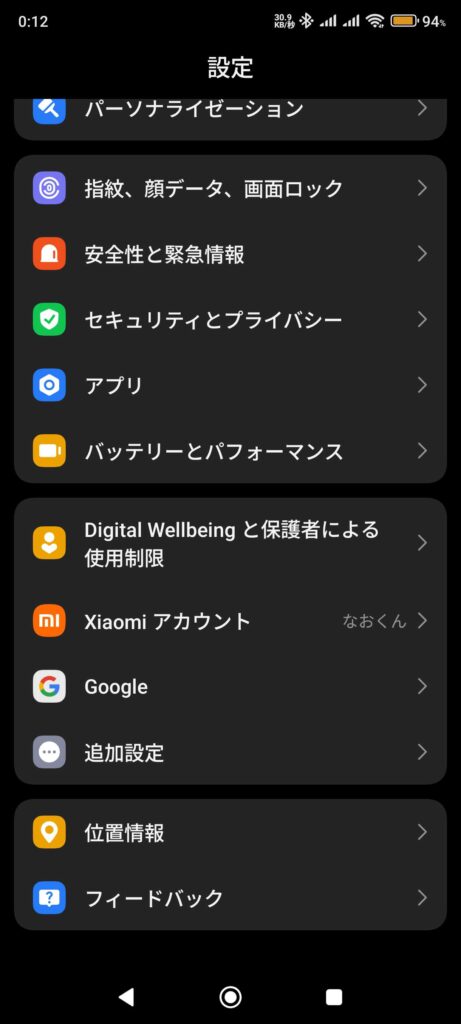
(3) 「設定」アプリのトップ画面に戻って、下にスクロール「追加設定」を開く。
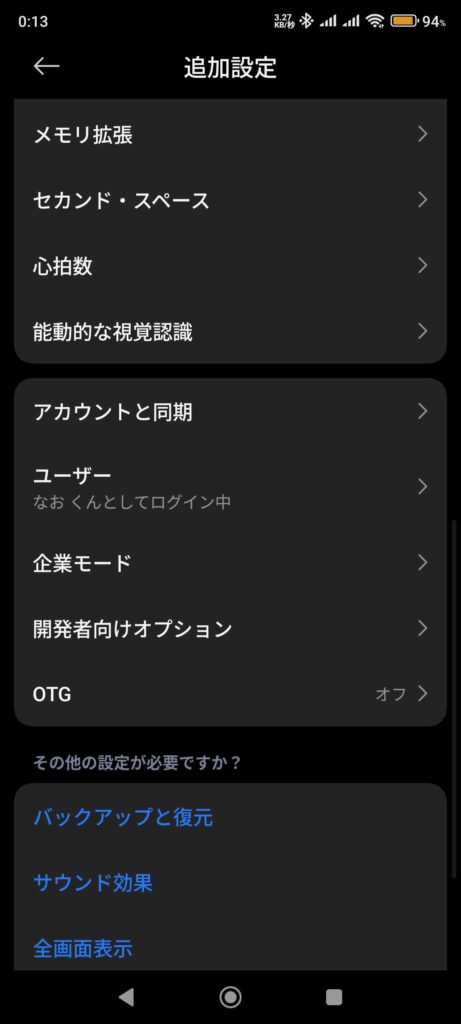
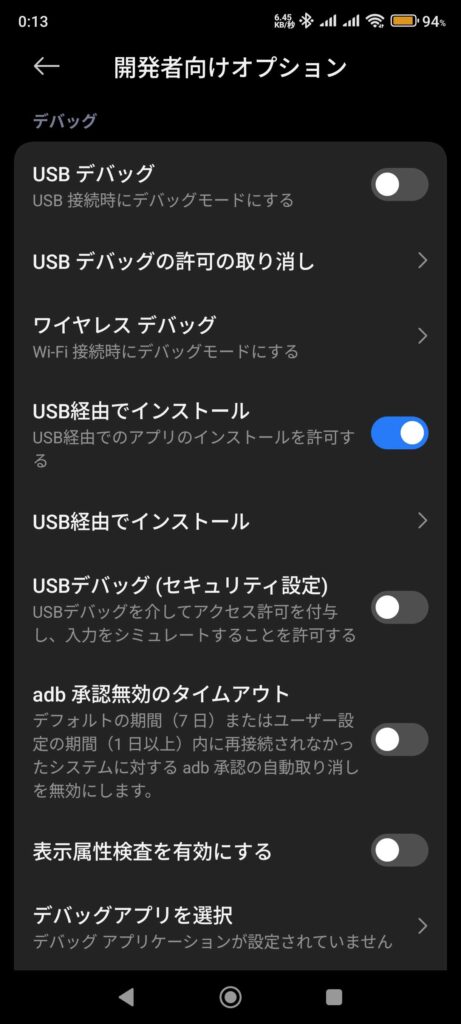
(4) 「開発者向けオプション」を開く。
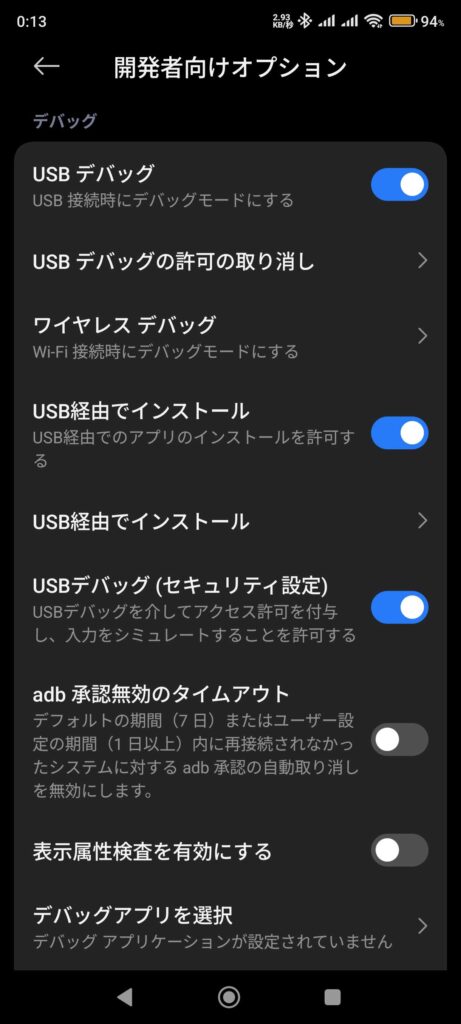
(5) 「USBデバッグ」という項目を有効化します。
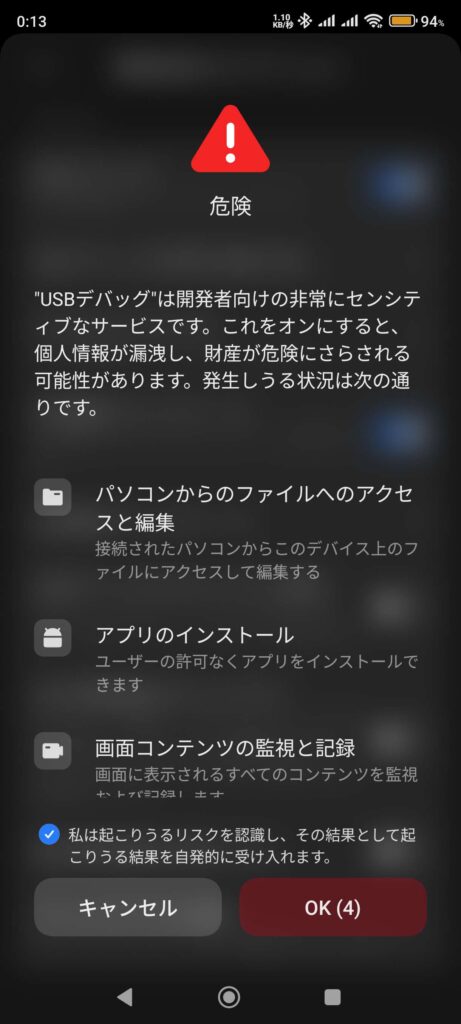
(6) 警告が表示されますのでチェックを入れて「OK」をクリック。
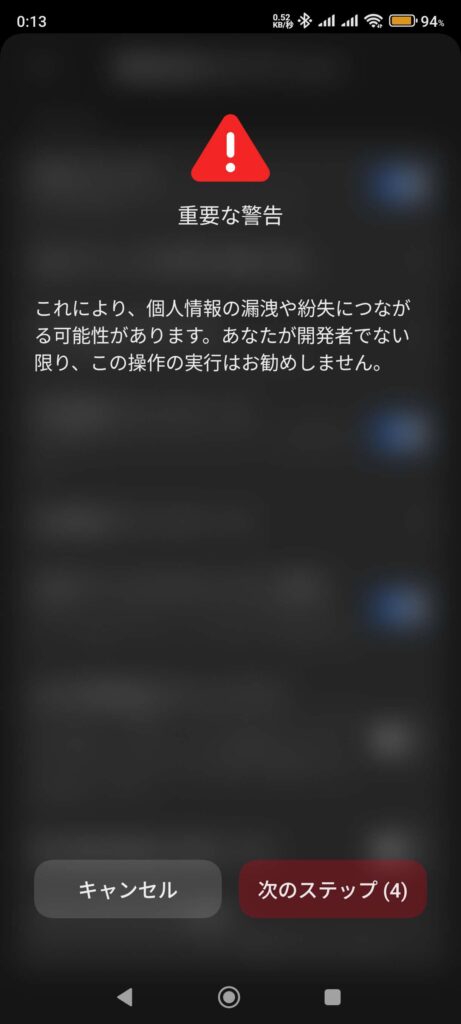
(7) 「USBデバッグ(セキュリティ設定」という項目を有効化します。
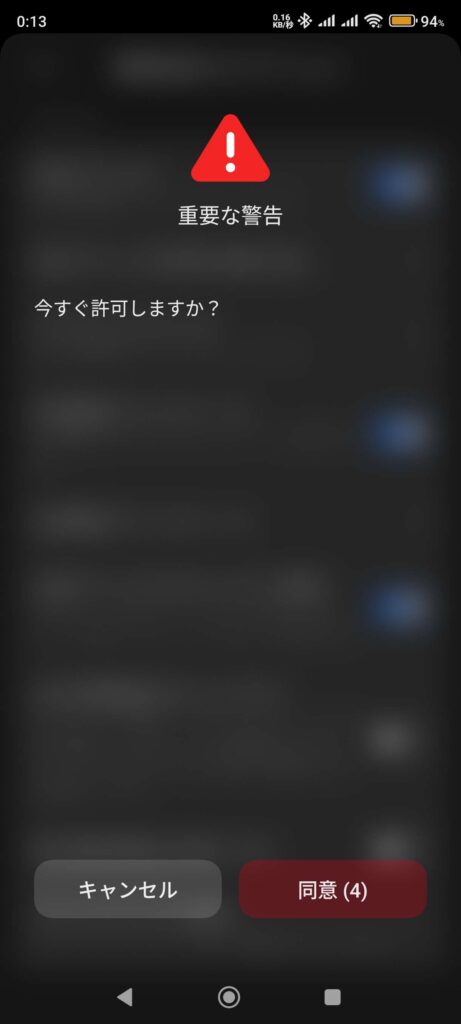
(8) 複数の警告が表示されますが「次のステップ」または「同意」をクリック。
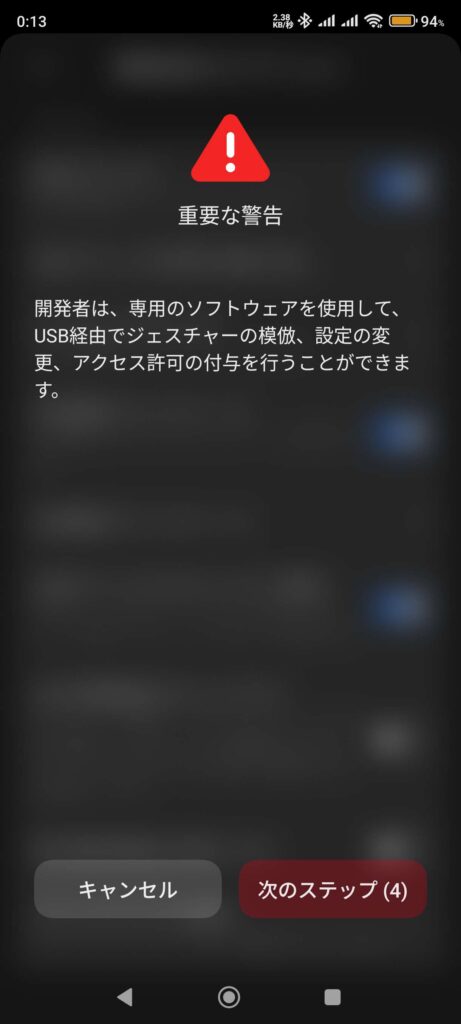
(9) この状態になれば準備完了。
デュアルアプリを強制削除する(実行編)
USBケーブルでPCとスマホを接続してください。
そしてwindowsの場合コマンドプロンプトを起動して、下記のコマンドを実行する。
adb devices※スマホの画面に「USBデバッグを許可しますか?」というポップアップが表示される場合「OK」をタップしてください。
「List of devices attached」の下に、英数字のシリアル番号と「device」という文字が表示されれば準備完了です。
この時点で上記の内容が表示されない場合、USBケーブルがデータ転送に対応していません。100円ショップでも「データ転送 対応」と書かれたUSBケーブルが売られているので、お探し購入してください。
下記のコマンドは「chrome」のデュアルアプリを削除するコマンドです。
adb shell pm uninstall --user 999 com.android.chrome「success」と表示されれば正常に削除されました。
もし復元したい場合は…
もし復元したい場合は下記のコマンドを実行してください。
adb shell pm uninstall --user 999 com.android.chrome他のアプリを削除したい場合は…
また他のデュアルアプリを削除したい場合は、上記コマンドの「com.android.chrome」の部分は各アプリに対応したパッケージ名に書き換えて実行してください。
| アプリ名 | パッケージ名(これを入力) |
|---|---|
| Xiaomi純正ブラウザ | com.mi.globalbrowser |
| Googleアプリ(検索/Discover) | com.google.android.googlequicksearchbox |
| MSA(Xiaomiの広告配信サービス) | com.miui.msa.global |
| Mi Video(動画プレイヤー兼広告源) | com.miui.videoplayer |
| Mi Music(音楽プレイヤー) | com.miui.player |
| YouTube | com.google.android.youtube |
| Gmail | com.google.android.gm |
| Googleマップ | com.google.android.apps.maps |
| Googleフォト | com.google.android.apps.photos |
例えば、Xiaomi純正ブラウザのデュアルアプリを強制削除したい場合は、このようなコマンドを実行すれば良いです。
adb shell pm uninstall --user 999 com.mi.globalbrowser基本すべてのアプリを今回紹介した方法で削除することが可能です。
アンインストールできないXiaomi純正アプリを削除する方法
ついでに、Xiaomi純正ブラウザなど、最初からXiaomiスマホにインストールされており、アンインストールできないアプリを強制的に削除する方法も紹介します。
この場合は、このようなコマンドを実行します。
adb shell pm uninstall --user 0 com.mi.globalbrowser先ほどと同様に「com.mi.globalbrowser」の部分は、各アプリのパッケージ名に相当しますので、他にも「Mi Video」を削除したい場合は「com.miui.videoplayer」を入力すれば「Mi Video」が削除されます。
注意:絶対に消してはいけないアプリ
純正ブラウザや動画プレイヤーは消しても問題ありませんが、以下のものは消すと再起動を繰り返すループやシステムエラーの原因になるため、絶対に辞めてましょう。
- ランチャー/ホーム画面:com.miui.home
- 設定アプリ:com.android.settings
- Googleサービスフレームワーク:com.google.android.gsf
もしうっかりアプリを消してしまった場合は…
もし何かを消してしまってスマホの体調が悪くなった場合は、以下のコマンドで復活させることができます。
adb shell cmd package install-existing --user 0 パッケージ名